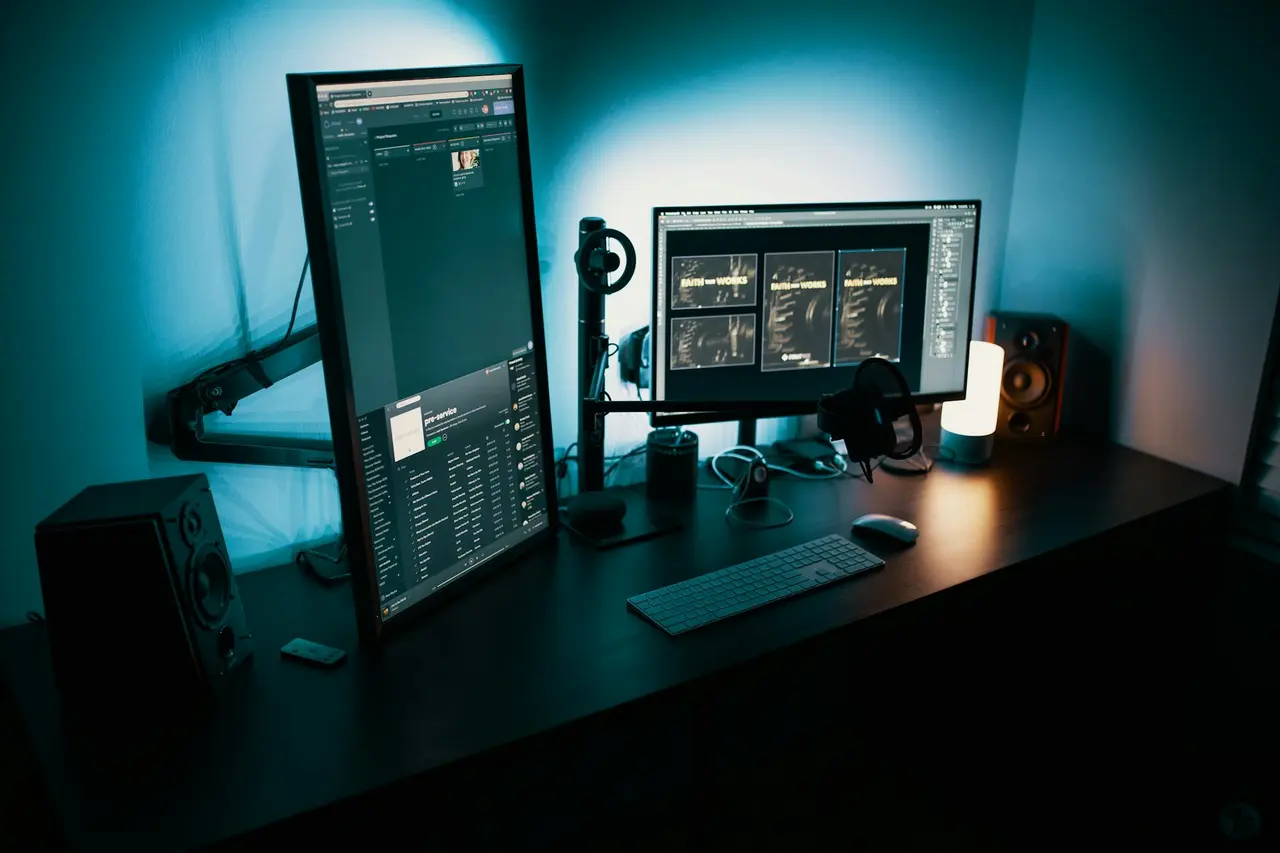
Organizare spațiu de lucru multi-monitor | Ghid eficient
Muncind din birou, ai nevoie de un spațiu care să-ți permită să te concentrezi și să-ți maximizezi potențialul. Atunci când vorbim despre organizare spațiu de lucru multi-monitor, nu ne referim doar la a pune niște ecrane pe masă. Este vorba despre a crea un ecosistem digital care să funcționeze perfect cu ritmul tău de muncă. Fie că ești programator, designer, trader sau consultant, o configurație gândită bine poate fi diferența dintre o zi productivă și o zi plină de frustrări.
De ce este importantă organizarea spațiului de lucru multi-monitor
În lumea digitală de astazi, un singur monitor nu mai e suficient pentru cei care vor sa munceasca eficient. Un designer trebuie sa vada referintele pe un ecran in timp ce lucreaza pe altul. Un developer are nevoie sa compare codul, sa vada output-ul si sa acceseze documentatia in acelasi timp. Un manager trebuie sa monitorizeze mai multe aplicatii simultan.
Dar a avea mai multe monitoare nu inseamna automat sa fii mai productiv. Ceea ce conteaza e modul in care le organizezi. Oamenii care lucreaza pe monitoare dezorganizate raporteaza:
- Oboseala oculara crescuta din cauza miscarii ochilor haotice
- Dureri de gat si spate din cauza unei posturi necorecte
- Pierdere de timp cautand ferestre si date pe ecrane
- Scaderea concentratiei din cauza distractiilor vizuale
Atunci cand organizarea biroului cu mai multe monitoare e facuta corect, se intampla opusul. Ochii tau stiu unde sa gaseasca informatia. Corpul tau e in pozitie optima. Fluxul de munca devine aproape natural, fara efort suplimentar.
Principii esențiale pentru spațiul de lucru multi-monitor
Inainte sa incepi sa achizitionezi accesorii sau sa muti lucruri pe birou, trebuie sa intelegi principiile fundamentale.
Alinierea vizuală este esențială
Indiferent cate monitoare ai (2, 3 sau chiar 4), ele trebuie sa se alinieze la linia ochilor tai. Centrul vizual trebuie sa fie la aproximativ 15-20 de grade sub orizontal. Un monitor plasat prea sus cauzeaza tensiune la gat. Prea jos si incepi sa te-ncoiesti.
Gândeste-te la monitoarele tale ca la o triunghi, nu la o linie dreapta. Monitorul principal pe care stai va sta drept in fata ta. Celelalte pot fi rotite putin la unghi. Aceasta dispunere reduce miscarea capului si permite o vizualizare mai naturala.
Distanța și dimensiunea contează
Nu ajunge sa asezi monitoarele la intamplare. Distanta de la ochi la ecran trebuie sa fie intre 50-70 de centimetri. Dimensiunea monitorului conteaza aici. Pentru monitoare de 24 de inch, o distanta de 60 cm e ideala. Pentru echipamente mai mari, poti merge la 70+ cm.
Fluxul de muncă determină aranjamentul
Cum iti organizezi monitoarele depinde de ce faci. Un trader preferă o linie de 4 monitoare. Un designer poate prefera o dispunere in forma de U. Un developer probabil va vrea monitoare similare pentru mentenabilitate.
Cum să-ți organizezi spațiul de lucru multi-monitor în 5 pași
Iata o metodologie practica pe care o poti implementa imediat, indiferent de situatia curenta a biroului tau.
Pasul 1: Evaluează spațiul fizic și nevoile tale
Nu poti organiza ceva fara sa stii ce ai de facut. Pune-ti aceste intrebari:
- Ce aplicatii folosesti cel mai des?
- Ai nevoie sa vedeti multiple ferestre simultan?
- Cati oameni folosesc biroul (daca e cazul)?
- Ce spatiu fizic ai disponibil?
O configurare spațiu multi-monitor ergonomic nu e universala. Ea e personala. Un developer care lucreaza cu cod pe doua monitoare are alte nevoi decat un grafician cu 3 ecrane.
Pasul 2: Alege poziționarea monitoarelor
Exista cateva configuratii standard:
- Linie dreapta: Cea mai simpla, buna pentru persoane care lucreaza pe 2 monitoare
- Forma de U: Perfecta pentru cei cu 3+ monitoare, reduce miscarea capului
- Piramida: Monitoare de marimi diferite, cu cel principal in centru
Experimenteaza cateva ore cu fiecare pozitie inainte sa te hotarasti definitiv.
Pasul 3: Configurează sistemul de operare și software
Nu e de ajuns sa asezi monitoarele fizic. Trebuie sa le configurezi in sistemul de operare. Windows, macOS si Linux au toate optiuni de display settings. Asigura-te ca:
- Rezolutia fiecarui monitor e setata corect
- Rata de refresh e optima (60Hz+ pentru lucru de birou)
- Scaling e uniform daca ai monitoare de marimi diferite
Pentru optimizarea productivității multi-monitor, utilizeaza software de window management. Pe Windows, poti folosi PowerToys. Pe macOS, exista aplikatii cum ar fi Rectangle. Acestea permit suprapunerea automata a ferestrelor pe ecrane.
Pasul 4: Optimizează iluminarea și reducerea reflexiilor
Lucrezi pe mai multe monitoare, ceea ce inseamna mai mult timp privind ecranele. Iluminarea este critica. Ideal e sa ai o sursa de lumina in spatele monitorului (backlight) care reduce oboseala oculara. Reflexiile sunt dusmanul tau – verifica unghiurile si poti folosi ecrane antireflex daca e necesar.
Pasul 5: Adaugă elementele finale – organizare și ergonomie
Acum ca monitoarele sunt in pozitie, gândeste-te la restul. Tastatura si mouse trebuie pozitionate incat sa nu-ti ingribe mainile. Scaunul trebuie sa-ti sustina coloana vertebrala. Maibine un suport pentru picioare daca nu ai picioarele bine pe jos.
Accesorii și soluții pentru un birou multi-monitor eficient
Hardware-ul nu e totul, dar accesoriile potrivite pot transforma experienta ta de lucru. Iata ce e cu adevarat util si ce-i pur hype.
Suporturi și brațe articulate
In loc sa pui monitoarele direct pe birou, ia in considerare soluții birou multi-monitor eficient cum ar fi bratele articulate. Ele permit:
- Ajustare verticala usoara
- Rotatie si inclinare fine
- Eliberarea de spatiu pe birou
- Cablare mai curata
Un brat articulate de calitate costa intre 100-300 lei si dureaza ani. Investitia merita.
Cabluri și hub-uri
Cablurile haotice nu sunt doar neplacut la vedere – pot afecta performanta. Cablurile USB 3.0 defecte ralentesc transferurile. Cablurile HDMI slabe cauzeaza flicker. Ia-ti:
- Cabluri de calitate certificata (evita knock-offs)
- Un hub USB bun pentru a gestiona periferice
- Organizer-uri de cabluri pentru a tine totul curat
Periferice ergonomice
Cu mai multi monitoare, mana ta se misca mai mult. Un mouse wireless ergonomic reduce rispa de RSI (repetitive strain injury). O tastatura mecanica cu travelul potrivit reduce oboseala degetelor.
Accesorii pentru creatori de conținut
Daca esti creator de continut, videograf sau streaming, poti exploata mai bine setupa multi-monitor. Vezi accesorii pentru creatori de continut care iti permite sa monitorezi feed-uri, comentarii si stabiliri ale sesiunilor in timp ce inregistrezi sau transmiti live.
Iluminare și filtre de lumina albastră
Nu uita de confort. Lampi de birou cu temperature color ajustabil (2700K-6500K) reduc oboseala. Ochelarii cu filtru de lumina albastra pot ajuta daca lucrezi tarziu.
Tehnici avansate pentru creșterea productivității
Acum ca ai o configuratie fizica buna, e moment sa vorbim despre optimizare avansata.
Zugrăvit monitoarelor după rol
Asigneaza fiecare monitor unei sarcini principale. Pe monitorul din stanga poti tine email-ul si chat-ul. In centru codul sau documentul pe care lucrezi. Pe dreapta, referintele si resursele. Aceasta mentalitate ajuta creierul tau sa se orienteze mai repede.
Utilizarea workspace-urilor virtuale
Desi ai multiple monitoare, sa-i folosesti si workspace-urile virtuale. Pe Mac, poti folosi Spaces. Pe Linux, workspace-urile sunt native. Pe Windows, exista Virtual Desktops. Aceasta permite:
- Izolarea contextu diferiti de munca
- Reducerea dezordei vizuale
- Trecerea rapida intre sarcini diferite
Automatizarea și scripturile
Poti scrie scripturile care lanseaza automat aplicatiile corecte atunci cand te conectezi la birou. Pe Windows, batch files pot face asta. Pe Mac, AppleScript. Un workflow bine planificat inseamna ca nu-ti irrosesti mental energy pe lucruri repetitive.
Shortcuturi și comenzi rapide
Invata shortcuturile pentru a muta ferestre intre monitoare. Alt+Tab, Windows+Arrow Keys pe Windows, Command+Tab pe Mac. Aceste gestiuni devin a doua natura si iti economisesc ore.
Concluzie: Maximizarea confortului și performanței în spațiul multi-monitor
A avea un spatiue de lucru multi-monitor bine organizat nu e lux – e necesitate in munca moderna. Cand te-ai gandit la organizare spațiu de lucru multi-monitor ca la un sistem integrat, nu doar ca la mai multe ecrane puse la intamplare, totul se schimba.
Cheile succesului sunt simple: aliniaza-ti monitoarele corect, asigura-te ca ergonomia e optima, investeste in accesorii de calitate si automatizeaza ceea ce poti. Fiecare ora pe care o economisesti nu-ti cautand ferestre pe ecrane e o ora in care poti face de fapt munca importanta.
Incepe cu pasii descrisi mai sus. Dupa o saptamana, vei observa diferenta. Dupa o luna, nu vei putea sa inchipui sa lucrezi fara o configuratie bine gândita. Asta e puterea unei organizari corecte a spatiului de lucru.